

Come Usare NotebookLM:
la Guida Pratica
Capire come usare NotebookLM al meglio può davvero incrementare la produttività. Quello che sembra un semplice raccoglitore è in realtà uno strumento capace di acquisire informazioni da fonti diverse, documenti multimediali e link, analizzarle e quindi rispondere a domande basandosi su di esse o trasformarle in output che vanno dai podcast alle infografiche, e molto altro ancora. In questa guida esploreremo le funzionalità di questo ‘prodigio’ dell’IA, con consigli pratici per ottenere il massimo da esso.
( di: Antonio Maria Guerra | data: 03/04/2026 )
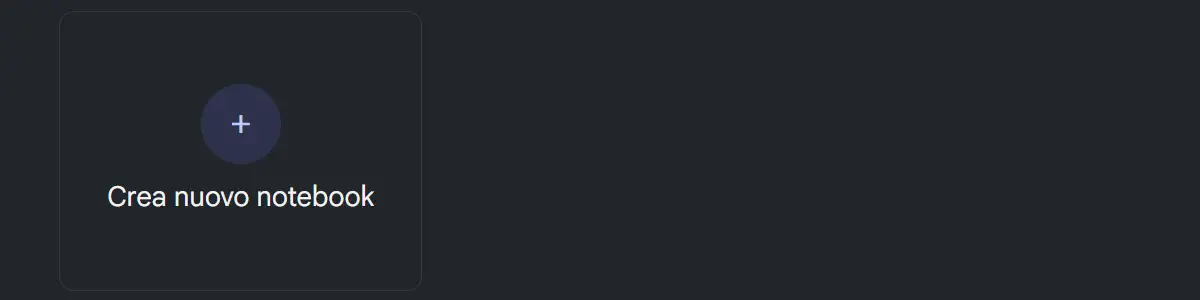
Come usare NotebookLM: creare un notebook.
L’uso di NotebookLM comincia dalla creazione di un ‘notebook’, ovvero un quaderno tematico dedicato a un argomento o progetto di propria scelta. Il primo passo sarà quindi fornire alla IA le informazioni che diverranno la sua ‘base di conoscenza’ (e, volendo, il ‘perimetro’ oltre il quale non spingersi). I contenuti accettati sono in molteplici formati, spaziando dai file multimediali (testi, immagini, suoni), fino a collegamenti a siti web o a video YouTube e molto altro ancora. Da ultimo occorre sottolineare che è possibile realizzare più notebook distinti, ciascuno relativo a un particolare tema, con fonti e contesto dedicati.

Come usare NotebookLM: una guida pensata per durare.
Come tutti gli strumenti basati sull’Intelligenza Artificiale, anche NotebookLM è in continua evoluzione. Per questa ragione, in questa guida ci concentreremo sullo scopo delle sue funzionalità, vecchie e nuove, più che sul loro posizionamento all’interno dell’interfaccia utente, destinato inevitabilmente a mutare nel tempo. Un approccio incentrato quindi sullo sfruttare al meglio lo strumento, indipendentemente dai cambiamenti.
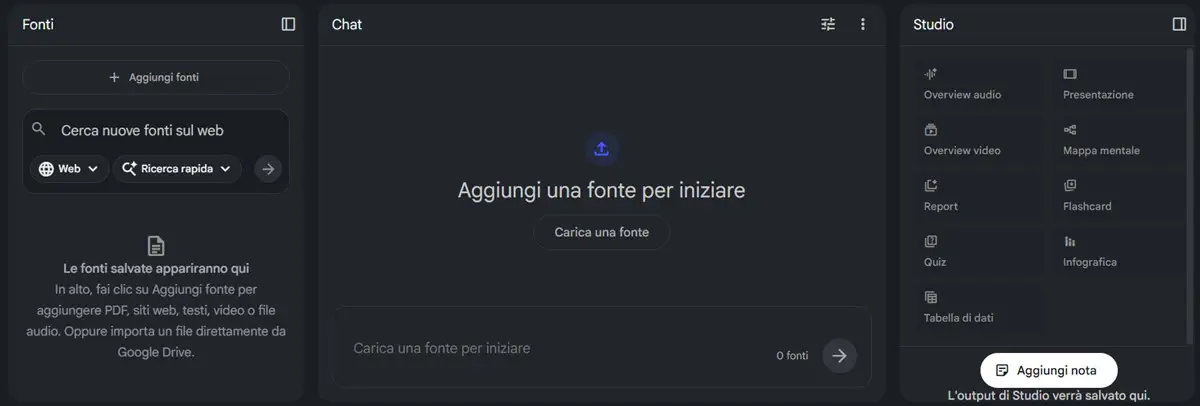
Come usare NotebookLM: lo spazio di lavoro.
Creato il proprio notebook, ci si trova davanti a uno spazio di lavoro pensato per essere semplice e immediato, anche per chi lo usa per la prima volta. A differenza di molti altri strumenti basati sull’Intelligenza Artificiale, l’interfaccia si articola in tre aree distinte, ovvero la barra laterale sinistra, dedicata alla gestione delle fonti, l’area centrale, cuore dell’interazione con il modello tramite chat, e la barra laterale destra, chiamata ‘Studio’, che raccoglie tutti gli strumenti per trasformare le fonti in output di vario tipo. Esaminiamo dunque nel particolare ogni sezione.

Come usare NotebookLM: tre aree, un unico flusso.
Le tre aree di cui si compone l’interfaccia di NotebookLM non sono compartimenti stagni, ma lavorano in sinergia secondo una logica precisa: i materiali caricati nella barra sinistra costituiscono la base di conoscenza ‘esclusiva’ del notebook, la chat centrale permette di ‘interrogarla’, restituendo risposte ad essa correlate. Infine lo ‘Studio’, situato a destra, elabora i materiali proposti all’IA trasformandoli in output di vario tipo, dai podcast alle mappe mentali. Un flusso integrato in cui la qualità del risultato finale dipende da quella dei contenuti caricati e dall’interazione umana con essi.
BARRA SINISTRA: FONTI
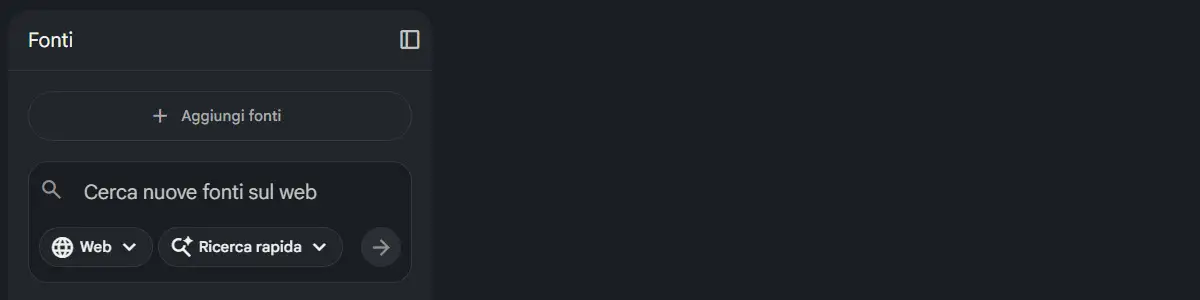
Come usare NotebookLM: le ‘Fonti’.
La sezione ‘Fonti’ raprpsenta il punto di partenza di ogni notebook: è qui che si caricano e gestiscono tutti i materiali che costituiranno la base di conoscenza del progetto. È possibile aggiungere contenuti in qualsiasi momento, arricchendo progressivamente il quaderno man mano che il lavoro avanza.
Oltre al caricamento diretto, o anche il semplice ‘copia e incolla’, questa sezione offre la possibilità di cercare nuove fonti direttamente sul web, così da integrare materiali esterni senza dover abbandonare l’ambiente di lavoro.

Le ‘Fonti’: la qualità fa la differenza.
Vale la pena sottolineare un aspetto che distingue NotebookLM dalla maggior parte degli altri strumenti basati sull’Intelligenza Artificiale: quando si chiede allo strumento di lavorare esclusivamente sui propri materiali, ad esso forniti, senza quindi attingere a conoscenze esterne, il rischio di ‘allucinazioni’, ovvero di risposte inventate o imprecise, è chiaramente ridotto significativamente. Il rovescio della medaglia è che risultati di qualità dipendono da contenuti di altrettanto valore: materiale generico o incompleto produrrà output spesso al di sotto delle aspettative.
AREA CENTRALE: CHAT
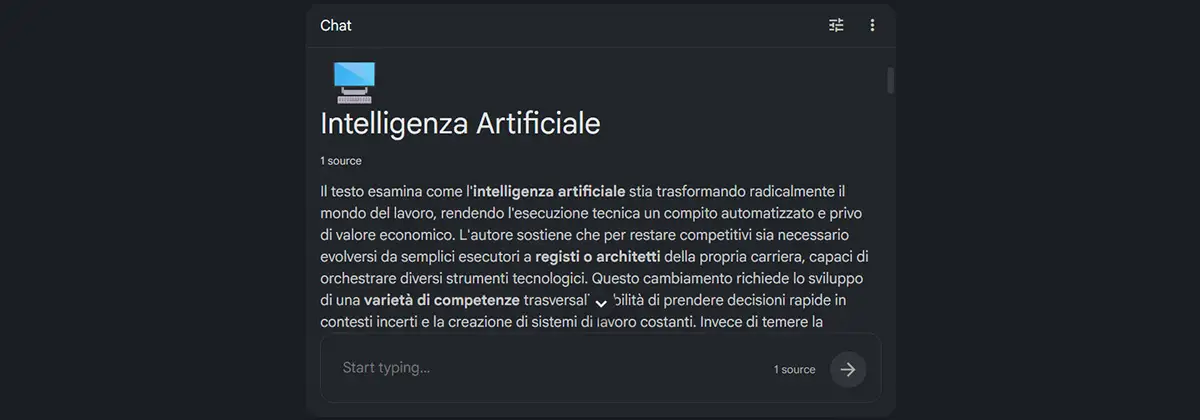
Come usare NotebookLM: la sezione ‘Chat’.
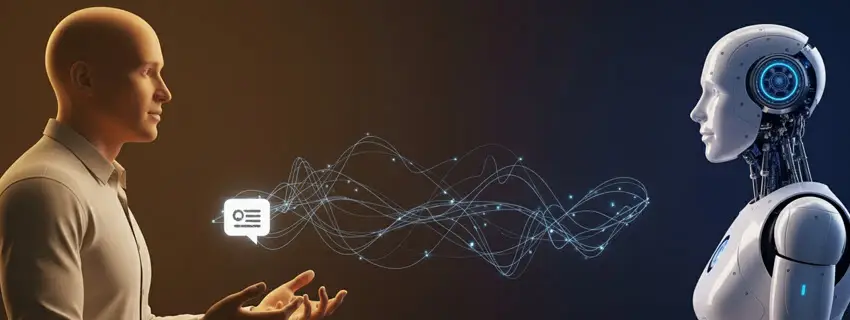
La sezione ‘Chat’ è il cuore dell’interazione con NotebookLM. Una volta caricati i materiali, in quest’area viene visualizzato automaticamente un riassunto del loro contenuto complessivo, utile per orientarsi prima di iniziare a lavorare. È quindi possibile interrogare i propri materiali inserendo richieste in linguaggio naturale all’interno della finestra di input. Occorre evidenziare che ogni risposta della IA, attinta esclusivamente alle fonti del notebook, è corredata da citazioni cliccabili che rimandano al passaggio esatto da cui l’informazione è stata estratta: ciò garantisce la piena tracciabilità dei contenuti.
Conversazioni senza perdere il filo.
Vale la pena sottolineare un aspetto tecnico che distingue l’interazione con NotebookLM dalla maggior parte di quelle che si possono avere con strumenti analoghi: dall’ottobre 2025, Google ha abilitato una finestra di contesto da un milione di token su tutti i piani, incluso quello gratuito. In termini pratici, ciò significa che è possibile condurre conversazioni molto articolate sui propri materiali senza che il modello perda memoria di quanto discusso in precedenza, anche nel corso di sessioni particolarmente lunghe e complesse.
BARRA DESTRA: STUDIO

Come usare NotebookLM: lo ‘Studio’.
Lo ‘Studio’ è senza dubbio la sezione più potente di NotebookLM: è qui infatti che i materiali caricati vengono trasformati in output di vario tipo, pronti per molteplici ambiti di utilizzo. A differenza della Chat, che opera in modalità conversazionale, lo Studio genera contenuti autonomamente a partire dalle fonti, senza necessità di interazione diretta: è sufficiente selezionare il formato desiderato “et voilà”, la ‘magia’ è fatta. Gli output disponibili spaziano da podcast e video fino a mappe mentali, presentazioni e infografiche, coprendo esigenze anche molto diverse tra loro. Scopriamoli dunque uno per uno:
Scopriamoli dunque uno per uno:
- Audio Overview: L’Audio Overview trasforma i materiali del notebook in una conversazione in stile podcast tra due voci dell’IA. Nella discussione ne sono evidenziati i concetti chiave, spiegati in modo naturale e accessibile. L’output è personalizzabile prima della generazione, quindi ascoltabile direttamente in NotebookLM o scaricabile come file audio. È inoltre disponibile una modalità interattiva che consente all’utente di intervenire, ponendo domande in tempo reale. Da ultimo, questa funzionalità è disponibile in oltre 50 lingue;
- Slide deck: La funzione ‘Slide deck’ genera automaticamente una presentazione a partire dai materiali del notebook, organizzandone i contenuti in diapositive strutturate, complete di punti chiave e note per il presentatore. È possibile personalizzare il risultato tramite prompt prima della generazione o intervenire successivamente su singole diapositive senza dover ripartire da zero.
L’output è esportabile in file di numerosi formati, liberamente scaricabili;
- Video Overview: Il ‘Video Overview’ trasforma i materiali del notebook in un video esplicativo narrato dall’IA che combina voce, immagini e diapositive animate per rendere accessibili anche i contenuti più complessi. A differenza dell’Audio Overview, la componente visiva consente di illustrare processi, dati e concetti in modo senza dubbio più immediato e coinvolgente. L’output è personalizzabile prima della generazione, indicando stile visivo, formato e argomenti da privilegiare, oltre che essere scaricabile direttamente da NotebookLM;
- Mappa mentale: La funzione ‘Mappa mentale’ genera automaticamente una rappresentazione visiva e interattiva delle relazioni tra i concetti chiave presenti nei materiali del notebook.
Sono proposti ‘nodi concettuali’ espandibili e cliccabili: selezionandone uno, NotebookLM avvia automaticamente una conversazione in chat focalizzata sullo specifico argomento, consentendo di approfondire i contenuti.
Le mappe generate sono esportabili come file immagine in formato PNG;
- Reports: La funzione ‘Reports’ consente di generare documenti strutturati a partire dai materiali del notebook, in diversi formati predefiniti, dai documenti di briefing alle guide allo studio, le FAQ e le cronologie degli eventi. NotebookLM analizza le fonti e suggerisce dinamicamente i formati più adatti al contenuto caricato, ma è possibile specificare liberamente struttura, stile e argomenti tramite prompt personalizzato. I report sono visualizzabili direttamente in NotebookLM e copiabili per un utilizzo esterno;
- Flashcard: La funzione ‘Flashcard’ genera automaticamente schede di studio a partire dai materiali del notebook, ciascuna con un concetto o una domanda sul fronte e la risposta sul retro. È possibile personalizzare il numero di schede e il livello di difficoltà.
Le flashcard sono inoltre interattive: è possibile infatti richiedere spiegazioni aggiuntive per ogni risposta, con riferimenti diretti alle fonti originali;
- Quiz: La funzione ‘Quiz’ genera automaticamente domande a partire dai materiali del notebook, consentendo di testare e consolidare le proprie conoscenze in modo rapido e interattivo. È possibile personalizzare il numero di domande, il livello di difficoltà e gli argomenti su cui concentrarsi. Per ogni risposta è disponibile inoltre una spiegazione dettagliata con riferimenti diretti alle fonti, utile per approfondire i punti meno chiari;
- Infografica: La funzione ‘Infografica’ trasforma i materiali del notebook in una rappresentazione visiva schematica, organizzando le informazioni in un formato grafico immediato e leggibile. È possibile personalizzare orientamento, livello di dettaglio e stile prima della generazione.
L’output è scaricabile direttamente da NotebookLM;
- Tabella di dati: La funzione ‘Tabella di dati’ estrae e organizza automaticamente le informazioni presenti nei materiali del notebook in formato tabellare strutturato, particolarmente utile per confrontare dati, concetti o elementi provenienti da fonti diverse. L’output è esportabile direttamente in Google Fogli per ulteriori elaborazioni;
Fonti ‘garantite’ per gli output dello Studio.
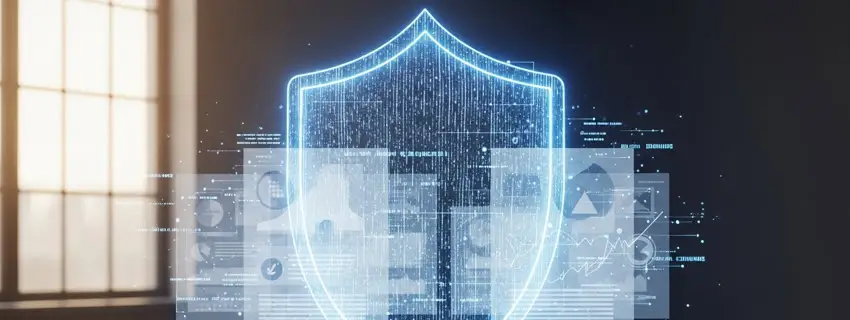
Vale la pena evidenziare una caratteristica di NotebookLM che rende questo strumento particolarmente prezioso, anche nel caso delle funzionalità dello ‘Studio’: indipendentemente dal formato di output scelto, dal podcast al video, dalla mappa mentale alla presentazione e così via, il contenuto generato attingerà sempre ed esclusivamente ai materiali che l’utente ha scelto di includere nel notebook. Nulla andrà oltre quel perimetro. Ciò garantirà sempre coerenza, verificabilità e la riduzione del rischio delle cosiddette ‘allucinazioni’.
CONSIGLI PRATICI
NotebookLM o ChatGPT? Come scegliere.
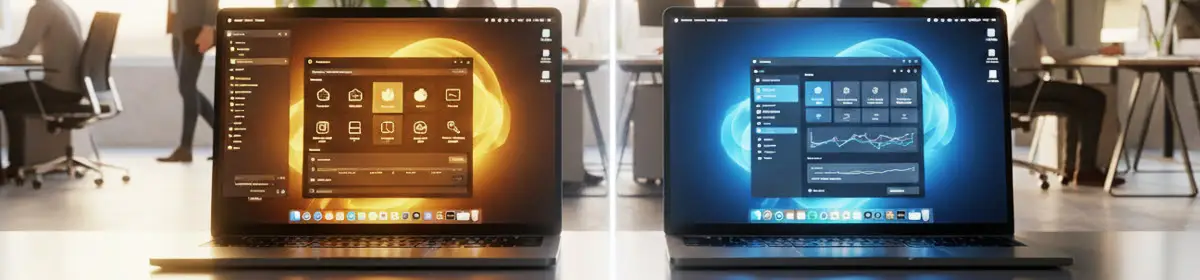
ChatGPT e NotebookLM sono strumenti che si distinguono tra loro sotto diversi aspetti. Ciò rende preferibile l’uso dell’uno o dell’altro a seconda dello scopo, salvo, ovviamente, quando non li si voglia impiegare entrambi in modo sinergico. Scopriamo dunque come si differenziano:
- ChatGPT attinge a una vasta conoscenza generale acquisita durante l’addestramento, che funge da base per ulteriori ricerche condotte in rete quando la funzione di ricerca web è attivata. È lo strumento giusto soprattutto quando si ha bisogno di generare contenuti inediti, fare brainstorming o esplorare un argomento in modo creativo e aperto. Tutta questa libertà ha però un prezzo: la possibilità di incorrere nelle cosiddette ‘allucinazioni’, che possono indebolire l’affidabilità del risultato.
- NotebookLM lavora esclusivamente sui documenti forniti dall’utente, tramite caricamento diretto o attraverso link a pagine web, video e altri contenuti. È lo strumento giusto quando si ha bisogno principalmente di analizzare fonti specifiche, rispondere a domande su di esse o generare output in formati strutturati. Il tutto con un rischio di ‘allucinazioni’ significativamente ridotto, in quanto i contenuti caricati costituiscono un ‘perimetro’ preciso entro cui l’IA opera.
In pratica: quando la priorità è la creatività e la libertà di ‘esplorazione’ concettuale, ChatGPT va considerato la scelta naturale. Quando invece occorre lavorare su materiali propri e l’affidabilità è fondamentale, NotebookLM non ha rivali.
Quando entrambe le esigenze coesistono, impiegarli insieme può senza dubbio rivelarsi la soluzione più efficace!

NotebookLM: un ‘secondo cervello’, tutto digitale.
Tra gli utilizzi più efficaci di NotebookLM c’è quello di impiegarlo come un vero e proprio ‘secondo cervello’ digitale, vale a dire un archivio ‘intelligente’ e soprattutto interrogabile, che è possibile arricchire progressivamente nel tempo. Il meccanismo per raggiungere questo scopo è semplice: si crea un notebook tematico dedicato a un argomento di proprio interesse, sia esso professionale o personale, e lo si integra mano a mano con nuove fonti, allorquando, ad esempio, si leggono articoli interessanti, si guardano video che ispirano o si raccolgono documenti rilevanti. NotebookLM analizzerà ogni nuova aggiunta unendola alle precedenti, consentendo quindi di fare domande trasversali su tutto il materiale accumulato e soprattutto di scoprire connessioni non evidenti. Se a tutto ciò aggiungiamo la possibilità di generare output che riflettono la crescita progressiva della propria base di conoscenza capiamo di ‘avere tra le mani’ uno strumento che, quotidianamente, può affiancarsi alle capacità della nostra mente, incrementandone effettivamente le possibilità.

NotebookLM e le riunioni: un archivio che risponde.
Caricare il contenuto delle proprie riunioni lavorative in un notebook dedicato, sia esso in formato testuale o audio, è uno degli utilizzi più pratici e immediatamente produttivi di NotebookLM. Una volta acquisito dalla IA, è possibile infatti interrogare questo bagaglio di informazioni grazie alla chat in linguaggio naturale, ad esempio estraendo i punti chiave, recuperando decisioni specifiche, identificando i task assegnati nel corso del tempo o confrontando le posizioni espresse in riunioni diverse sullo stesso argomento. È inoltre possibile generare report strutturati, ottenendo in pochi secondi ciò che fino a qualche anno fa avrebbe richiesto ore di rilettura. Il risultato è un archivio non più statico ma ‘attivo’, interrogabile e realmente utile: una ‘memoria istituzionale’ a portata di domanda.

NotebookLM: meglio poche fonti, ma buone.
Uno degli errori più comuni tra i nuovi utenti di NotebookLM è senza dubbio quello di cercare di caricare nello strumento il maggior numero possibile di documenti, convinti che più materiale significhi risposte migliori. La realtà, per quanto possa sembrare strano, è spesso ben diversa. Fonti numerose ma generiche, o scarsamente pertinenti, tendono infatti a ‘diluire’ da un punto di vista argomentativo il contesto del notebook, rendendo spesso le risposte dell’IA meno precise. Al contrario, un numero contenuto di fonti selezionate con grande cura e strettamente legate all’argomento di interesse, produce risultati nettamente più affidabili e utili. La regola pratica è semplice: prima di aggiungere una nuova fonte, vale la pena chiedersi se essa aggiunge davvero valore al notebook o se ne disperde il focus. In NotebookLM, così come in molti altri ambiti, la qualità batte la quantità.

NotebookLM: l’utilità della condivisione.
Tra le più utili ‘features’ di NotebookLM non va dimenticata la possibilità di condividere un notebook con altri utenti, che potranno interagire con le sue fonti tramite chat. Una funzionalità chiaramente preziosa in contesti collaborativi: un team di lavoro può interrogare gli stessi documenti, un gruppo di studio può condividere un archivio comune, un professionista può offrire a un cliente un accesso guidato alle proprie fonti. Tutto in modo semplice e sicuro.
Informazioni sul Copyright.
Le immagini presenti in questa pagina web sono state realizzate impiegando strumenti di Intelligenza Artificiale generativa.
Le immagini dell’interfaccia di NotebookLM presenti in questo articolo sono utilizzate a scopo esclusivamente editoriale e didattico. NotebookLM è un marchio di Google LLC, con cui IntelliGuide.it non ha alcuna affiliazione.