
Come Usare ChatGPT:
la Guida Pratica
Capire come usare ChatGPT al meglio può davvero fare la differenza. Quello che sembra un semplice chatbot è in realtà capace, ad esempio, di cercare informazioni in rete, analizzare documenti, generare immagini, ricordare le nostre preferenze e persino agire in autonomia. In questa guida esploreremo le sue funzionalità per ottenere il massimo da questo strumento.
( di: Antonio Maria Guerra | data: 26/03/2026 )
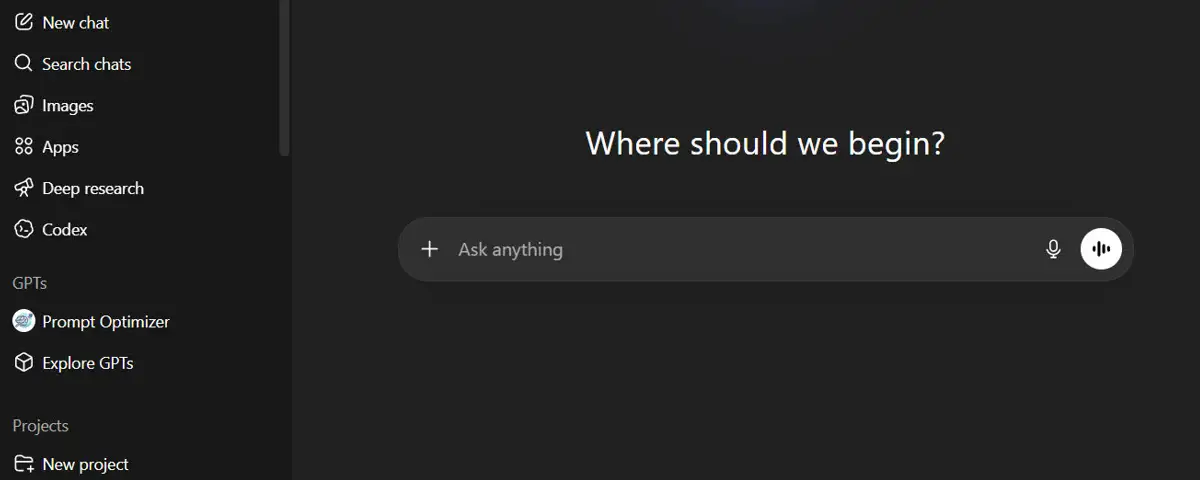
Come usare ChatGPT: lo spazio di lavoro.
Quando si accede a ChatGPT, ci si trova davanti a uno spazio di lavoro pensato per essere semplice e immediato, anche per chi lo usa per la prima volta. L’interfaccia si articola essenzialmente in due sezioni: l’area centrale, dominata dalla barra di input grazie alla quale si interagisce con il modello, e la barra laterale, che raccoglie le funzionalità principali, dalla generazione di immagini ai GPT, fino alla gestione dei Progetti.

Come usare ChatGPT: Una Guida Pensata per Durare.
Le interfacce degli strumenti basati sull’Intelligenza Artificiale evolvono di continuo: le ragioni possono essere l’introduzione di nuove funzionalità, il potenziamento di quelle esistenti o semplicemente il tentativo di rendere l’esperienza d’uso più intuitiva.
Ecco perché, in questa guida, ci concentreremo principalmente sullo scopo di tali funzionalità e su come usarle al meglio: informazioni che restano valide nel tempo e utili a comprendere davvero lo strumento, indipendentemente dai cambiamenti.
AREA CENTRALE

Come usare ChatGPT: la ‘barra di input’.
La ‘barra di input’ è il cuore dell’interazione con ChatGPT: molto semplice nell’aspetto, consente di digitare le proprie richieste, chiamate ‘prompt’, dando di fatto modo di dialogare con il modello. Un apposito tasto, il ‘+’, permette di allegare file di riferimento (*1) e di accedere a funzionalità avanzate (*2). Altri due pulsanti dedicati offrono, rispettivamente, la possibilità di dettare il contenuto da inserire e di attivare la modalità di conversazione vocale (*3). Tutto ciò che ChatGPT può fare parte da qui.
Note
*1: Allegare file, siano essi documenti testuali o immagini, consente a ChatGPT di analizzarli e utilizzarli come base per rispondere alle nostre richieste;
*2: Tra le funzionalità avanzate accessibili troviamo, ad esempio, la generazione di immagini, la modalità di ragionamento avanzato, la ricerca web approfondita e molto altro;
*3: Le due modalità vocali servono scopi distinti: la prima consente semplicemente di dettare il proprio prompt anziché digitarlo, la seconda di ‘parlare’ con ChatGPT, in modo più naturale e interattivo.

Prompt Engineering: perché le parole contano.
La libertà di inserimento del testo è un punto di forza di ChatGPT, ma nasconde un’insidia: è facile chiedere la cosa sbagliata. Da qui nasce il ‘prompt engineering’: un insieme di tecniche utili a formulare richieste pertinenti così da ottenere il risultato desiderato.
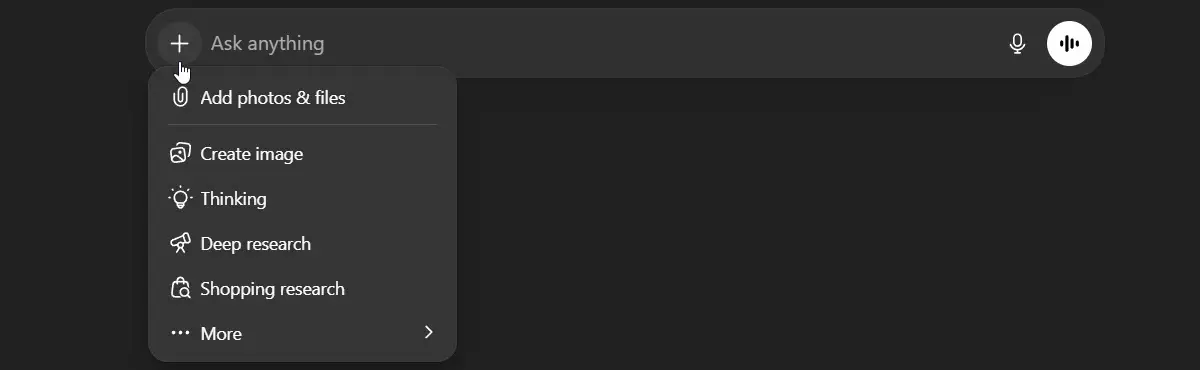
Barra di input: scopriamo le funzionalità avanzate.
Premendo il tasto ‘+’ presente nella barra di input si può accedere a un insieme di funzionalità avanzate (in continuo aggiornamento da parte di OpenAI) che ampliano notevolmente le capacità di ChatGPT, rendendolo uno strumento sempre più adatto a compiti anche molto diversi tra loro. È utile sapere che alcune di esse sono spesso raggiungibili anche dalla barra laterale: una ridondanza voluta, così da rendere l’esperienza d’uso da parte dell’utente più fluida.
Scopriamo dunque queste funzionalità:
- Add photos & files: questa funzionalità, spesso sottovalutata, consente di allegare alla conversazione file di testo e/o immagini, mettendoli a disposizione di ChatGPT. Una volta inseriti, i documenti sono analizzati dall’IA e quindi elaborati o usati come riferimento per generarne altri del tutto nuovi, il tutto in base alle richieste dell’utente. Quanto alleghiamo diventa di fatto parte del contesto della conversazione, permettendo al modello di lavorare su contenuti reali anziché su descrizioni astratte;
- Create image: selezionando questa opzione, la barra di input si trasforma in uno spazio dedicato alla creazione di immagini. È quindi sufficiente descrivere ciò che si vuole ottenere, specificando, ad esempio, soggetto, stile, colori e atmosfera: ChatGPT genererà un’immagine coerente con le indicazioni fornite. È possibile inoltre caricare un’immagine esistente come riferimento per la creazione ex-novo o per richiederne modifiche, affinandola progressivamente fino al risultato desiderato.
- Thinking: questa modalità attiva un processo di ragionamento più approfondito da parte di ChatGPT, particolarmente utile quando si affrontano domande complesse, analisi articolate o problemi che richiedono più passaggi logici. In questi casi il modello ‘pensa’ più a lungo prima di rispondere, valutando le varie opzioni e verificando la coerenza del ragionamento. Tutto ciò a scapito della velocità ma con l’indubbio vantaggio della precisione e della qualità della risposta.
- Deep research: questa funzionalità trasforma ChatGPT in un vero e proprio assistente di ricerca, capace di analizzare in autonomia decine di fonti online, confrontarne i contenuti e sintetizzare i risultati in un report strutturato e dettagliato. A differenza della semplice ricerca web, Deep research non si limita a recuperare informazioni: le analizza, le incrocia e le organizza, restituendo un lavoro che richiederebbe ore a un ricercatore umano in pochi minuti.
- Shopping research: selezionando questa opzione, ChatGPT apre un’interfaccia dedicata e interattiva all’interno della quale è possibile descrivere cosa si sta cercando, specificando, ad esempio, le caratteristiche del prodotto desiderato e il budget a disposizione. Il modello, una volta poste eventuali domande di chiarimento, ricerca quindi tra le fonti disponibili e restituisce una guida all’acquisto personalizzata con prezzi, specifiche e confronti tra le opzioni più rilevanti.
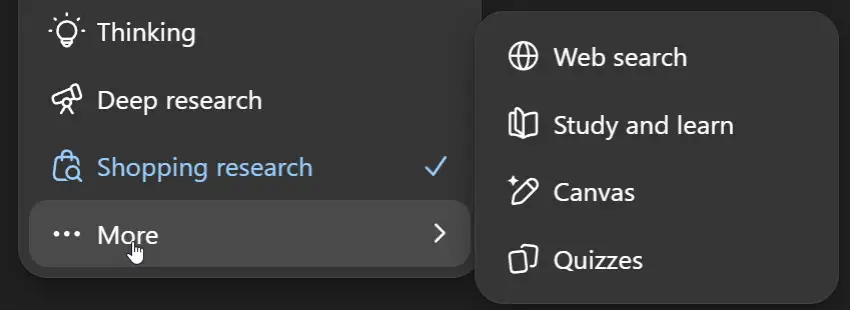
Barra di input: le funzionalità aggiuntive.
ChatGPT mette a disposizione un ulteriore gruppo di strumenti, ciascuno pensato per un utilizzo specifico. Eccole nel dettaglio:
Continua
- Web search: questa funzionalità consente a ChatGPT di cercare informazioni aggiornate in tempo reale sul web, superando così il limite della sua data di addestramento. Utile ogni volta che si ha bisogno di dati recenti, notizie o informazioni che potrebbero essere cambiate;
- Study and learn: questa modalità trasforma ChatGPT in un tutor interattivo. È sufficiente indicare l’argomento da studiare e il proprio livello di preparazione: invece di fornire risposte dirette, il modello pone domande, propone esercizi e spiega i concetti passo dopo passo, adattandosi progressivamente al livello dell’utente;
- Canvas: selezionando questa opzione, la barra di input si trasforma in uno spazio dedicato alla scrittura e allo sviluppo di codice. È possibile partire da zero, descrivendo ciò che si vuole ottenere, oppure caricare un documento o un progetto esistente e chiedere a ChatGPT di modificarlo, migliorarlo o espanderlo;
- Quizzes: questa funzionalità genera domande su un argomento a scelta, permettendo di testare e consolidare le proprie conoscenze in modo rapido e interattivo. È sufficiente indicare l’argomento e, se si desidera, il livello di difficoltà: ChatGPT costruirà un quiz personalizzato, fornendo feedback immediato su ogni risposta.

BARRA LATERALE
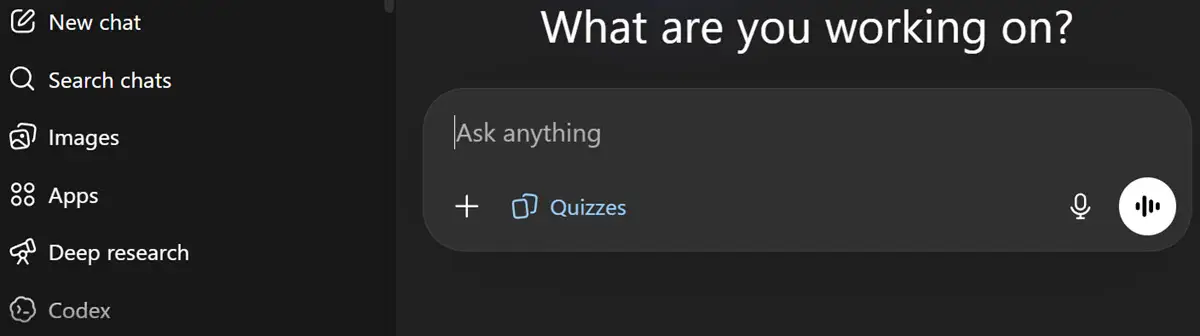
Come usare ChatGPT: la ‘barra laterale’.
La barra laterale di ChatGPT raccoglie funzionalità di navigazione e strumenti aggiuntivi che completano l’esperienza d’uso di questo LLM. Alcune di esse, come vedremo, sono accessibili anche dalla barra di input: una ridondanza voluta, pensata per rendere il flusso di lavoro più fluido.
Scopriamo dunque queste funzionalità:
- ‘New chat’ e ‘Search chats’: la prima funzionalità consente di avviare una nuova conversazione, separata dalle precedenti, utile ogni volta che si vuole affrontare un argomento diverso senza che il contesto delle chat precedenti influenzi le risposte del modello. La seconda dà modo di cercare parole chiave o argomenti all’interno della cronologia delle conversazioni passate, così da trovare rapidamente un’informazione specifica e la specifica chat di appartenenza.
- Images: questa sezione della barra laterale è uno spazio dedicato alla creazione e alla gestione delle immagini, a differenza della funzione omonima della barra di input che avvia la generazione direttamente in chat. Dà modo di lavorare su immagini già generate in precedenza con ChatGPT, su immagini esterne caricate dall’utente, oppure creare nuove immagini da zero, con il supporto di filtri preimpostati e suggerimenti di stile per facilitare l’esplorazione creativa.
- Apps: questa funzionalità consente di collegare ChatGPT a strumenti esterni, ampliandone le capacità operative. Una volta connessa un’applicazione, è possibile interagire con essa direttamente dalla chat. Ad esempio, grazie all’interazione diretta tra l’LLM e Adobe Photoshop è possibile modificare un’immagine descrivendo semplicemente il risultato desiderato, senza dover aprire il programma o conoscerne il funzionamento nel dettaglio.
- Deep research: questa funzionalità, accessibile anche dalla barra di input, trasforma ChatGPT in un vero e proprio assistente di ricerca, capace di analizzare in autonomia decine di fonti online, confrontarne i contenuti e sintetizzare i risultati in un report strutturato e dettagliato. A differenza della semplice ricerca web, Deep research non si limita a recuperare informazioni: le analizza, le incrocia e le organizza, restituendo un lavoro che richiederebbe ore a un ricercatore umano in pochi minuti.
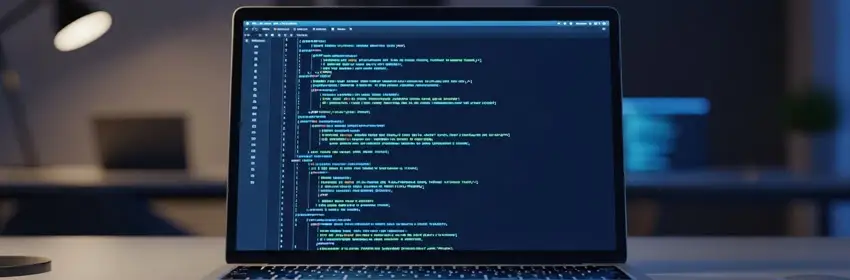
Codex: l’agente di coding di ChatGPT.
‘Codex’ è l’agente di Intelligenza Artificiale di OpenAI dedicato allo sviluppo software. Collegato a un repository GitHub, è in grado di scrivere codice, correggere bug, eseguire test e proporre modifiche in modo autonomo, operando in un ambiente sicuro e isolato. Trattandosi di uno strumento parallelo a ChatGPT più che interno ad esso, rivolto peraltro principalmente agli sviluppatori, il suo utilizzo verrà approfondito in una guida dedicata.

GPTs: le versioni specializzate di ChatGPT.
I GPTs sono versioni personalizzate e ‘specializzate’ di ChatGPT, il cui scopo è svolgere compiti specifici in modo più efficace rispetto al modello standard. A tal fine ognuno è configurabile con istruzioni dedicate e documenti di riferimento: ciò dà modo all’IA di rispondere in modo coerente con un determinato contesto e scopo. È possibile creare GPTs senza alcuna competenza tecnica, semplicemente inserendo testo descrittivo relativo al comportamento desiderato e caricando file.
Continua
La medesima sezione che dà modo di realizzare i GPTs permette anche di accedere al GPT Store, che ne contiene un gran numero, realizzati da sviluppatori e aziende di tutto il mondo. Occorre evidenziare che ne esiste una vasta scelta, divisa per categorie e pre-impostata per gli scopi più diversi. Alcuni esempi pratici: GPTs specializzati nella scrittura in un determinato stile, assistenti che rispondono basandosi esclusivamente su documenti aziendali caricati, oppure tutor dedicati a materie specifiche.
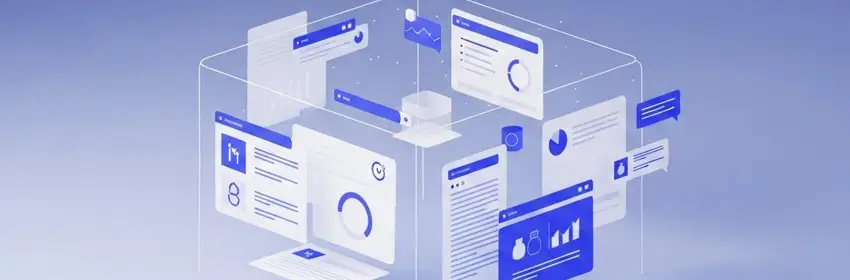
Projects: gli ‘spazi di lavoro’ personalizzati.
I ‘Projects’ (‘Progetti’) sono spazi di lavoro dedicati all’interno di ChatGPT, pensati per organizzare in modo strutturato tutto ciò che riguarda un determinato obiettivo o attività. A tale scopo, all’interno di ognuno è possibile caricare file di riferimento e impostare istruzioni personalizzate, così da conservare un contesto pertinente senza doverlo ripetere ad ogni nuova chat. A differenza dei GPTs, i Projects non modificano il comportamento del modello, ma creano un ambiente organizzato e focalizzato attorno a un lavoro specifico.
Continua
Un esempio concreto: chi lavora ad una campagna di marketing può creare un ‘Project’ dedicato, caricando brief, analisi e bozze, impostando istruzioni come “rispondi sempre con tono professionale e focalizzati sul target giovane”. ChatGPT utilizzerà quindi tali elementi come riferimento costante in tutte le conversazioni. Da ultimo, occorre ricordare che è possibile condividere i ‘Project’ con altri utenti, rendendo questa funzionalità utile anche alla collaborazione in team.

Prompt Optimizer: il tool per prompt perfetti.
Il Prompt Optimizer è uno strumento integrato in ChatGPT, parte dei cosiddetti ‘GPTs’, che riscrive automaticamente i prompt dell’utente seguendo le linee guida ufficiali di OpenAI. Basta incollare il proprio testo: l’AI eliminerà da esso ambiguità e contraddizioni, strutturando il prompt con ruolo, obiettivo, contesto e formato di output desiderato. Il risultato è un aumento misurabile della precisione delle risposte.
CONSIGLI PRATICI

GPTs o Projects? Come scegliere.
GPTs e Projects sono due funzionalità solo apparentemente simili, che servono però a scopi ben diversi: è dunque importante comprendere come ognuna, a modo suo, possa effettivamente aiutarci.
Cominciamo con i GPTs, una sorta di ‘mini-modelli’ di ChatGPT, ‘riprogrammati’ per scopi specifici: ricevono istruzioni permanenti che ne modificano il comportamento, il tono e le competenze, rendendoli adatti a un compito particolare, indipendentemente da ciò che si sta facendo.
I Projects, al contrario, non cambiano il modo in cui ChatGPT ‘ragiona’, ma gli mettono a disposizione, grazie al caricamento di file e istruzioni da parte dell’utente, un ambiente ‘informato’ sull’attività in corso, che funge da contesto permanente.
In pratica:
- Conviene scegliere un GPT quando si ha bisogno di un assistente particolarmente ferrato in una materia, da usare in modo ricorrente a prescindere dal progetto che si sta seguendo;
- Conviene invece optare per un Project quando si lavora a qualcosa di circoscritto, e si vuole che ChatGPT tenga continuamente presente il contesto di quel lavoro;

La memoria di ChatGPT e la sua utilità.
ChatGPT è in grado di trattenere informazioni rilevanti tra una sessione e l’altra, come ad esempio l’ambito in cui l’utente lavora, il suo stile di scrittura preferito, i progetti seguiti. La memoria del modello opera su due livelli, ovvero quello dei dati esplicitamente indicati e quello delle informazioni raccolte nel corso delle conversazioni. Attiva per impostazione predefinita, può essere disattivata in qualsiasi momento, interamente o in modo selettivo (*1).
Il risultato pratico è che, nel tempo, ChatGPT diventa uno strumento sempre più calibrato sulle proprie esigenze, senza dover rispiegare le stesse cose a ogni nuova chat.
Nota
*1: Si ha pieno controllo su cosa ChatGPT ricorda: è possibile visualizzare i ricordi accumulati, eliminarne di specifici o azzerare completamente la memoria. Per conversazioni del tutto isolate è inoltre disponibile la modalità ‘Chat temporanea’.

Thinking o Deep Research: come orientarsi.
‘Thinking’ e ‘Deep Research’ sono due funzionalità complementari, ciascuna pensata per un tipo di esigenza preciso: sapere quando usare l’una o l’altra fa una differenza concreta nella qualità dei risultati. ‘Thinking’ attiva un processo di ragionamento più profondo su ciò che il modello già conosce: è la scelta giusta quando si affronta un problema complesso, un’analisi articolata o una domanda che richiede più passaggi logici. ‘Deep Research’ fa invece qualcosa di distinto: accede in autonomia a decine di fonti online, ne confronta i contenuti e restituisce un report dettagliato e documentato.
In pratica:
- Conviene usare ‘Thinking’ quando si ha bisogno di un ragionamento approfondito su un argomento, senza che siano necessarie informazioni aggiornate o esterne;
- Conviene usare ‘Deep Research’ quando si cercano dati recenti, si vuole esplorare un tema in modo sistematico o si ha bisogno di un’analisi basata su fonti verificabili (*1).
Nota
*1: Deep Research è soggetta a un limite mensile di utilizzo, variabile in base al piano sottoscritto.

Come usare ChatGPT: l’indispensabile verifica delle informazioni.
ChatGPT, così come qualsiasi altro LLM, genera risposte che, nonostante possano sembrare complete e autorevoli, capita che contengano dati imprecisi se non del tutto inventati. Sebbene questo fenomeno, noto come ‘allucinazione’, tenda a diradarsi con l’evoluzione dell’IA, è sempre bene fare attenzione: si sa, ‘il diavolo si nasconde nei dettagli’. Ben inteso, il modello non mente deliberatamente, ma essendo strutturato per privilegiare le opzioni più probabili, può presentare contenuti incerti… per di più con lo stesso piglio sicuro che usa quando è nel giusto. Occorre evidenziare che un problema del genere si manifesta con maggiore frequenza in relazione ad argomenti di nicchia, statistiche, citazioni bibliografiche e riferimenti specifici. L’approccio pratico più efficace per evitare imbarazzanti figuracce consiste nel sottoporre gli output di ChatGPT a un altro LLM di propria fiducia (*1), così da incrociare gli esiti e individuare eventuali incongruenze. Considerare il prodotto dell’IA un punto di partenza prezioso e non “il verbo” è una regola d’oro che va seguita in ogni caso.
Nota
*1: Preferibilmente usando la Deep Research, che cita le fonti utilizzate.

ChatGPT: quando è la scelta giusta.
Nel panorama degli LLM, ChatGPT eccelle in alcuni ambiti specifici. È infatti lo strumento più adatto quando si lavora su contenuti testuali che richiedono un tono di voce naturale e coinvolgente. Inoltre, la generazione di immagini è tra le più precise del settore, con una capacità di seguire istruzioni dettagliate che i concorrenti faticano a eguagliare. Risulta infine particolarmente efficace nei flussi di lavoro misti, dove scrittura, analisi e ricerca si alternano nella stessa sessione, e nella conversazione vocale, più fluida e naturale rispetto agli altri modelli. Tutto ciò premesso, la scelta tra un modello e l’altro rimane in larga misura una questione di preferenza personale e stile d’uso.
Informazioni sul Copyright.
Le immagini presenti in questa pagina web sono state realizzate impiegando strumenti di Intelligenza Artificiale generativa.
Le immagini dell’interfaccia di ChatGPT presenti in questo articolo sono utilizzate a scopo esclusivamente editoriale e didattico. ChatGPT è un marchio registrato di OpenAI, con cui IntelliGuide.it non ha alcuna affiliazione.